Jumat, 14 Oktober 2016

Kumpulan Soal Produktif Multimedia
1.  Dibawah ini software pengolah gambar vektor/digital illustrator adalah…
a.  CorelDraw                                     c. Paintbrush
b.  Photoshop                                     d. Adobe After Effect e. Macromedia Flash
2.  Di bawah ini software pengolah gambar raster/digital imaging adalah…
a.  CorelDraw                                      c. Paintbrush
c.  Adobe Photoshop                        d. Adobe After Effect d. Macromedia Flash
3.  Element gambar seperti image, bentuk, garis, teks, kurva, symbol, atau layer adalah…
a.  object                                            c. grafik vektor b.  gambar        d. bitmap
e. palette
4.  Image yang terbentuk dari rajutan atau sebarang sejumlah pixel atau titik adalah…
a. object                                             c. grafik vektor b. gambar         d. bitmap
e. palette
5.  Jenis teks yang dapat diberi efek khusus, misalnya efek emboss, lens, extrude pada
CorelDraw adalah…
a. artistic text                                   c. grafik text
b. paragraph text                              d. bitmap vektor e. Extrude text
6.  Image yang dibentuk berdasarkan deskripsi matematis yang menentukan posisi, panjang dan arah dari garis yang digambarkan adalah…
a.  object                                             c. grafik vektor
b.  gambar                                          d. grafik raster             e. bitmap
7.  Jenis teks yang dapat diberi opsi format dan dapat diedit dalam blok yang besar pada CorelDraw adalah…
a. artistic text                                     c. grafik text
b. paragraph text                             d. bitmap vektor          e. bitmap
8.  Salah satu representasi gambar di dalam komputer adalah…
a. object                                             c. bitmap
b. img                                                d. vektor e. raster
9.  Gambar yang dipresentasikan dengan kurva dan garis yang didefinisikan dalam persamaan matematis disebut …
a.  raster                                              c. bitmap b.  vektor       d. objek
e. creation


10. Salah satu program berbasis vektor dalam kategori program image creation untuk proses cetak adalah…
a.  Adobe Illustrator                         c. CorelView
b.  macromedia Dreamweaver          d. Macromedia Firework e. Macromedia Flash
11. Yang termasuk program berbasis vektor dalam kategori program image creation untuk web adalah.. a.                                                            Adobe Illustrator c.           Coreldraw
b.  Macromedia Freehand                 d. Macromedia firework
e. Macromedia Flasher
12. Yang termasuk program berbasis vektor dalam kategori program image creation untuk web adalah.. a.                                                            Adobe Illustrator c.           Coreldraw
b.  Macromedia Freehand                 d. Macromedia firefox e. Macromedia Flash
13. Yang termasuk program berbasis vektor dalam kategori program CAD adalah… (
a.  AutoCAD                                       c. 3D Studio (MAX dan Viz)
b.  Microtik                                         d. Maya e. Formz
14. Yang termasuk program berbasis vektor dalam kategori program CAD adalah…
a.  AutoCADS                                     c. 3D Studio (MAX dan Viz)
b.  Microstation                                 d. Maya e. Formz
15. Yang termasuk program berbasis vektor dalam kategori program modeling adalah..
.
a. AutoCAD                                       c. 3D Studio (MAX dan Viz)
b. Microstation                                  d. Maza
e. Formze
16. Yang termasuk program berbasis vektor dalam kategori program modeling adalah…
a. AutoCAD                                       c. 3D Studio b. Microstation                                                           d. Maya
e. Formze
17. Yang termasuk program berbasis vektor dalam kategori program modeling adalah…
a. AutoCAD                                       c. 3D Studio b. Microstation                                                           d. Mayaz
e. Formz
18. Untuk keluar dari program aplikasi CorelDraw dapat menggunakan shortcut…
a.  Alt + F1                                          c. Alt + F3 b.  Alt + F2     d. Alt + F4 e. Alt + F5


19. Kumpulan titik disebut …
a.  Resolusi                                         c. Render b.  Intensitas  d. Layer
e. Pixel
20. Jumlah pixel per centimeter adalah…
a.  pixel                                               c. render b.  resolusi      d. layer
e. intensitas
21. Warna yang dimiliki oleh gambar adalah…
a.  layer                                               c. resolusi
b.  pixel                                               d. intensitas
e. render
22. Filter yang digunakan untuk efek 3 dimensi adalah…
a.  pixel                                               c. intensitas b.  resolusi d. layer
e. render
23. Suatu lapisan untuk proses menggambar adalah…
a.  pixel                                               c. resolusi b.  intensitas d. layer
e. render
24. Satuan dari resolusi adalah…
a.  bit                                                   c. pixel b.  byte   d. dpi
e. lumen
25. File berextensi .jpg maximum memiliki … warna a.  256          c. 8 juta
b.  512                                                 d. 16 juta
e. 32 juta
26. Jika file berextensi .gif maximum memiliki warna …
a. 256                                                c. 8 juta b. 512    d. 16 juta
e. 32 juta
27. Untuk menutup program aplikasi photoshop bisa menggunakan shortcut…
a.  CTRL + A                                        c. CTRL + Y b.  CTRL + S  d. CTRL + F e. CTRL + Q
28. Painting tool pada photoshop yang digunakan untuk membuat gambar dengan memakai kuas adalah…
a.  Painting brush                              c. eraser
b.  pencil                                             d. paint bucket e. air brush


29. Painting tool pada photoshop yang digunakan untuk mengaburkan gambar adalah…
a.  sharpen                                          c. type
b.  blur                                                d. custom shape e. smudge
30. Di bawah ini adalah salah satu jenis kabel data yang sering digunakan dalam printer yaitu …
a.  com 1                                             c. serial
b.  com2                                              d. console e. USB
31. Satu peralatan yang digunakan untuk melakukan entry data ke dalam system komputer adalah…
a.  printer                                            c. plotter b.  scanner     d. speaker
e. LCD Proyektor
32. Untuk menentukan transparent gambar pada photoshop maka digunakan …
a.  Opacity                                          c. Blur
b.  Wet Edges                                     d. Smudge e. type
33. Di bawah ini adalah salah satu aplikasi yang digunakan untuk mengolah gambar dari scanner adalah…
a.  CorelDraw                                      c. CorelView
b.  Adobe Photoshop                       d. Adobe After Effect e. Pinacle
34. Aplikasi yang bisa digunakan untuk transfer data antar komputer dan sering digunakan untuk download atau upload file di internet adalah…
a.  Microsoft Word                             c. TCP/IP
b.  FTP                                                d. TFP
e. Browser
35. Yang dimaksud dengan Public FTP Server adalah…
a.  Private Server                                 c. FTP lite
b.  Core FTP                                        d. Anonymous FTP Server
e. General FTP
36. Melakukan proses menggeser objek, yaitu melakukan klik, kemudian klik tersebut ditahan dan digeser ke tempat lain disebut …
a.  drag                                               c. drop b.  crop   d. select
e. klik
37. Efek animasi pada objek ketika objek sudah berada dalam slide presentasi disebut a.  Motion     c. Emphasis
b.  Motion path                                  d. Custom Animation e. Slide animation


38. Efek animasi pada objek berupa gerakan mengikuti alur yang ada adalah…
a.  Motion                                           c. Emphasis
b.  Motion path                                 d. Custom Animation e. Slide animation
39. Untuk membuat slide presentasi pada dengan menggunakan animasi standar yang telah disediakan program dapat dilakukan dengan cara…
a.  Slide Show > Animation Standard c.               Slide Show > Standard Animation b.  Slide Show > Scheme Animation d.                                         Slide Show > Custom Animation
e. Slide Show > Animation Scheme
40. Untuk membuat animasi pada setiap objek pada power point, maka menggunakan…
a.  Slide Show > Animation Standard c.               Slide Show > Standard Animation b.  Slide Show > Scheme Animation  d.                                         Slide Show > Custom Animation
e. Slide Show > Animation Scheme

     1.      Softwaware yang digunakan untuk membuat web design adalah :

a.      Dreamweaver
b.      Macromedia Flash
c.       Corel Draw
d.      Adobe Photoshop
e.       Adobe Audition
2.      Jika ingin memotong gambar hasil scan, maka digunakanlah :
a.       Rotate
b.      Brush
c.       Crop
d.      Zoom
e.       Paint
3.      Software yang digunakan untuk membuat animasi teks adalah :
a.       Corel Draw
b.      Adobe Flash
c.       Dreamweaver
d.      Swish Max
e.       Adobe Ilustator
4.      Salah satu software pengolah audio adalah :
a.       Adobe Photoshop
b.      Adobe Audition
c.       Corel Draw
d.      Swis Max
e.       Macromedia Flash
5.      Default untuk penyimpanan file dari software Flash adalah :
a.      fla
b.      Cdr
c.       Avi
d.      Swf
e.       Jpg
6.      RAM kepanjangan dari :
a.       Ready Acsess Memory
b.      Random Acsess Memory
c.       Read Acsess Modem
d.      Really Acsess Memory
e.       Road Acsess Memory
7.      Dibawah ini software pengolah gambar vektor/digital illustrator adalah…
a.      Corel Draw
b.      Paint Brush
c.       Macromedia Flash
d.      Dreamweaver
e.       Adobe After Effect
Pembahasan : Corel Draw salah satu software pengolah gambar vector
8.      Yang termasuk program berbasis vektor dalam kategori program modeling adalah :
a.       Autocard
b.      Photoshop
c.       Macromedia Flash
d.      Adobe After Effect
e.       3D Studio MAX
9.      Kumpulan titik disebut :
a.       Bitmap
b.      Pixel
c.       Contras
d.      Layer
e.       Intensitas
10.  Untuk menutup program aplikasi photoshop bisa menggunakan shortcut :
a.       CTRL + S
b.      CTRL + O
c.       CTRL + Q
d.      CTRL + C
e.       CTRL + V
11.  Salah satu  Progam untuk memanipulasi gambar adalah :
a.      Adobe Photoshop
b.      Corel Draw
c.       Dreamweaver
d.      Macromedia Flash
e.       Swish Max
12.  Yang dimaksud area kerja Corel Draw adalah :
a.       Judul program yan aktif
b.      Tempat tool-tool berada
c.       Tempat objek dibuat, dibentuk, digabungkan dan sebaginya
d.      Memodifikasi tool hingga setiap tool memiliki fungsi bebeda
e.       Baris yang berisi perintah
13.  Sebuah web kita evaluasi ternyata kita membutuhkan bahwa suatu objek perlu link ke halaman situs lain, agar unser mendapat kejelasan bila link ke halaman / situs lain.
Pada tahapan untuk itu digunakan :
a.       Hyperteks Markup
b.      Hypertext
c.       Link to web
d.      Hyperlink
e.       Link URL
Pembahasan : biasanya digunakan untuk mengelink ke halaman selanjutnya
14.  Salah satu program penyuting video adalah ;
a.       Corel Draw
b.      Swish Max
c.       Adobe Auditin
d.      Adobe Flash
e.       Ulead
15.  Yang dimaksud Memory adalah :
a.      Memory adalah tempat untuk penyimpanan datasementara
b.      Memory adalah tempat untuk jalannya prosesor
c.       Memory adalah tempat untuk memperbaharui data
d.      Mmory adalah tempat untuk membuang data
e.       Memory adalah informasi untuk hardisk
16.  Apa kepanjangan dari HTML :
a. Hyper Text Markup Language
b. Hyper Text Maksimum Language
c. Hyper Text Machenic Language
d. Hyper Teknik Markup Language
e. Hyper Text Maksimum Language
17.  Jumlah pixel persentimeter adalah :
a. Pixel
b. Render
c. Resolusi
d. Layer
e. Inten sitas
     19. Painting tool di photoshop yang digunakan untuk menggambar menggunakan kuas yaitu
a. Pensil
b. Paiting Brush
c. Eraser
d. Crop
e. Air bursh
      20.  Yang terdapat pada Standard Primitives di 3D Max adalah :
 a. Box                            c. Chamfer Box                       e. Oitank
 b. Torus Knot                d. Chamfer Chli

Jumat, 07 Oktober 2016

MEMBUAT BENDA BERGERAK DAN BERPUTAR (MOTION TWEEN ROTATE)

MACROMEDIA FLASH 8
Pada artikel kali ini akan saya bagikan ke teman-teman semua tutorial dasar lanjutan mengenai Macromedia Flash 8 Professional. Saya akan menjelaskan cara membuat benda bergerak sambil berputar (rotate), jadi saya harap teman-teman dapat mempelajarinya dengan seksama. Cara yang akan kita gunakan hampir sama dengan materi tutorial flash yang sebelumnya yaitu tentang cara membuuat benda bergerak atau berpindah posisi dengan motion tween, karena tutorial kali ini memang pengembangan dari tutorial tersebut. Tetapi akan sedikit berbeda karena benda akan berputar layaknya seperti roda pada kendaraan ataupun kincir angin yang sedang berputar karena tertiup angin, jadi akan ada sedikit penambahan langkah-langkah pula pada tutorial kali ini. Sebaiknya teman-teman langsung saja ikuti tutorial di bawah ini.
Langkah-langkah:
1. Buka program Macromedia Flash 8.
2. Pilih Flash Document.
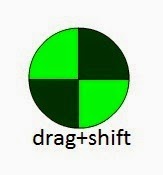
3. Pada layer 1, buat lingkaran yang bulat sempurna atau tidak lonjong dengan cara pilih Oval Tool (O), di dalam lembar kerja flash klik kiri dan drag sambil menekan tombol Shift (drag+Shift) sampai membentuk bangun lingkaran yang teman-teman inginkan. Sebelum itu jangan lupa untuk memberi warna pada lingkaran tersebut dengan cara mengklik icon-icon di bawah ini.
Pilih warna yang teman-teman suka, dari contoh gambar di atas ada dua macam pilihan untuk melakukan perwanaan, pertama Stroke Color yaitu digunakan untuk memberi warna garis pada benda, yang ke dua adalah Fill Color yang digunakan untuk memberikan warna pada bagian tengah atau isi pada benda. Kali ini saya sarankan teman-teman untuk menggunakan lebih dari satu macam warna.
Buat bangun lingkaran seperti gambar di atas, agar nantinya lingkaran tersebut terlihat seperti benar-benar berputar.
4. Kemudia pada Layer 1, pilih frame ke 20 ini digunakan untuk mengatur kecepatan benda yang akan bergerak atau panjang perintah yang teman-teman berikan. Aturlah sesuai keinginan, semakin besar angka yang digunakan maka semakin lambat atau lama benda akan bergerak dan begitupun sebaliknya. Setelah itu klik kanan dan pilih Insert Keyframe.
5. Klik titik akhir frame yaitu frame ke 20, lalu pindah posisi benda ke kiri atau ke kanan dengan menggunakan Selection Tool (V). Kemudian blok dari titik awal frame sampai titik akhir frame, lalu klik kanan dan pilih Create Motion Tween.
6. Langkah terakhir dan sekaligus langkah yang membedakan dari tutorial Motion Tween yaitu klik titik awal frame terlebih dahulu, setelah itu cari perintah rotate yang terletak di bawah lembar kerja Flash, ubah perintah yang awalnya none menjadi CW, ini digunakan untuk membuat benda dapat berputar searah dengan jarum jam atau bisa juga CCW untuk arah sebaliknya (berlawanan jarum jam).
7. Selesai sudah, teman-teman bisa mengecek hasilnya denagn menekan tombol Ctrl+Enter.
Sekian tutorial dasar mengenai Macromedia flash 8, ikuti tutorial dasar lainnya dan jangan lupa untuk meninggalkan komentar pada form komentar yang telah disediakan.
Download Hasil: Materi_5.swf (Ziddu), Materi_5.swf (MediaFire)
Download File: Materi_5.fla
Download Tutorial: Materi_5.pdf (Ziddu), Materi_5.pdf (MediaFire)

Cara Download File dari Ziddu:
Download seperti biasa, sampai pada form pengisian kode isi kode dengan benar. jika sudah tekan tombol Alt pada keyboard sambil menekan link Download yang ada di bawah kode.

MEMBUAT TOMBOL SEDERHANA DENGAN MACROMEDIA FLASH 8

Kali ini akan saya sambung materi dasar Macromedia Flash 8, tetapi berbeda dengan tutorial dasar sebelumnya tentang cara membuat animasi dasar, melainkan tutorial dasar yang akan saya bahas kali ini mengenai cara membuat tombol atau button pada Flash. Tutorial dasar ini juga tidak kalah penting untuk dipelajari oleh teman-teman semua. Tombol merupakan hal penting yang harus ada pada bahan presentasi kita. Pemberian tombol yang menarik pada sebuah presentasi dapat menambah kualitas dari materi presentasi kita.
Sebelum memualai tutorial, saya akan memberikan gambaran mengenai materi kali ini. kita akan membuat sebuah tombol dengan prinsip kerja yang sederhana, yaitu mulai dari membuat bentuk awal tombol kemudian perubahan yang terjadi saat tombol disorot atau setelah tombol diklik. Saya rasa itu saja penjelasan dari saya selanjutnya silahkan ikuti tutorial di bawah ini.
Langkah-langkah:
1. Buka program Macromedia Flash8.
2. Pilih Flash Document.
3. Pada Layer 1 buat sebuah gambar, misalnya persegi maka kita gunakan Rectangle Tool (R), atau bisa juga lingkaran dengan menggunakan Oval Tool (O). Pilih sesuai selera teman-teman lalu buat sebuah gambar yang akan kita jadikan sebuah tombol.
Misal saya beri contoh gambar lingkaran maka kita aktifkan Oval Tool (O) lalu di dalam lembar kerja Flash klik kiri dan drag sambil menekan tombol Shift sampai terbentuk sebuah bangun lingkaran. Jangan lupa untuk memberi warna pada lingkaran tersebut agar tampak lebih menarik. Lihat contoh di bawah ini.
4. Aktifkan Selection Tool (V), kemudian blok atau seleksi gambar yang sudah dibuat dengan cara klik kiri lalu drag. Hasilnya gambar akan terlihat seperti di bawah ini.
5. Pilih Modify lalu Convert to Symbol atau bisa langsung menekan tombol F8 pada keyboard.
6. Plih Type menjadi Button dan atur titik Registration berada di tengah, lalu pilih Ok.
7. Klik 2 kali pada titik tengah-tengah gambar, sehingga muncul tampilan baru, kemudian atur frame symbol 1.
Pertama klik kanan pada keyframe Over lalu pilih Insert Keyframe atau bisa tekan F8 untuk cara yang lebih cepat. Ganti warna gambar yang telah dibuat dengan memilih Fill color lalu pilih warna yang diinginkan. Langkah ini digunakan untuk memberikan efek pada gambar saat gambar disorot uloh kursor.
Yang kedua pilih keyframe Over, lalu atur seperti langkah-langkah di atas. Setelah itu atur juga ukuran gambar dengan memilih Free Transform Tool (Q), perkecil atau perbesar gambar caranya dengan klik lalu drag salah satu titik pojok pada gambar, boleh ke arah luar atau dalam.

8. Atur posisi gambar supaya berada di tengah-tengah titik pusat yang berbentuk tanda plus.
9. Selesai, silahkan cek dan tes hasilnya dengan menekan tombol Ctrl+Enter.
Sekian artikel dari saya mengenai Cara Membuat Tombol Sederhana pada Macromedia Flash 8. Jangan lupa untuk mengikuti tutorial selanjutnya di LensaDunia25.blogspot.com. Apabila teman-teman kurang jelas mengenai tutorial di atas silahkan ajukan pertanyaan pada form komentar  yang ada di bawah. Terimakasih.
Download Hasil: 1-Membuat_Tombol_Sederhana.swf (Ziddu), 1-Membuat_Tombol_Sederhana.swf (MediaFire)
Download File: 1-Membuat_Tombol_Sederhana.fla
Download Tutorial: 1-Membuat_Tombol_Sederhana.pdf (Ziddu), 1-Membuat_Tombol_Sederhana.pdf (MediaFire)

MEMBUAT ANIMASI FRAME TO FRAME

Animasi frame to frame merupakan salah satu tutorial dasar flash yang harus teman-teman ketahui. Animasi ini merupakan yang paling banyak memakan waktu dan lebih besar dalam pemakaian kapasitas memori komputer, karena itu sebaiknya dalam penggunaannya animasi ini lebih baik diminimalisir mungkin.  Selain itu animasi frame to frame juga memerlukan banyak gambar yang harus dibuat, karena efek yang dihasilkan dari animasi ini menuntut banyak gambar yang berbeda dan selalu berubah-ubah.
Animasi frame to frame sangat cocok digunakan untuk membuat animasi yang kompleks seperti perubahan raut wajah atau ekspresi muka dan lain-lain. Teman-teman silahkan untuk mengikuti tutorial dasarnyanya di bawah ini.
Langkah;langkah:
1. Open program Macromedia Flash 8.
2. Pilih Flash Document.
3. Pada Layer 1, teman-teman silahkan buat sebuah bangun datar misalnya bangun persegi. Gunakan toolbox Rectangle Tool (R) lalu buat di dalam lembar kerja flash dengan cara tekan dan tahan klik kiri dan tombol Shift lalu drag atau geser sampai terbentuk sebuah bangun persegi. Jangan lupa untuk mewarnainya terlebih dahulu agar tampak lebih menarik.
4. Pada frame ke 1, klik kanan lalu pilih Insert Keyframe, maka akan muncul keyframe ke 2. Lihat gambar di bawah ini.
5. Pada frame ke 2 ubah posisi atau letak benda. Kita gunakan Free Transform Tool (Q), klik benda yang telah dibuat lalu putar benda tersebut sedikit ke arah kanan dan geser satu langkah ke bawah dengan menekan tombol Shift+arah bawah (satu kali) pada keyboard.
6. Klik kanan lagi pada frame ke 2 dan pilih Insert Keyframe. Putar dan geser ke bawah satu langkah sehingga nantinya benda akan terlihat bergerak lebih ke bawah.
7. Ulangi langkah nomor 6 di atas sampai 5 kali atau lebih dengan cara yang sama juga sehingga hasilnya nanti benda tersebut terlihat seperti jatuh dari atas ke bawah sambil berputar-putar.
8. Dan selesai, tekan tombol Ctrl+Enter pada keyboard untuk mengecek hasilnya.
Sekian tutorial dari saya, semoga artikel kali ini dapat bermanfaat bagi teman-teman semua. Terus ikuti tutorial lainnya di LensaDunia25.blogspot.com. Terimakasih.
Download Hasil: Materi_7.swf (Ziddu), Materi_7.swf (MediaFire)
Download File: Materi_7.fla
Download Tutorial: Materi_7.pdf (Ziddu), Materi_7.pdf (MediaFire)

Cara Download File dari Ziddu:
Download seperti biasa, sampai pada form pengisian kode isi kode dengan benar. jika sudah tekan tombol Alt pada keyboard sambil menekan link Download yang ada di bawah kode.


MEMBUAT ANIMASI TEXT BERUBAH-UBAH

MACROMEDIA FLASH 8
Dalam artikel kali ini, saya akan melanjutkan tutorial dasar mengenai Macromedia Flash 8. Menurut saya tutorial kali ini wajib bagi teman-teman untuk diketahui dan dipelajari, bagi teman-teman yang senang menghias blognya dengan gambar-gambar menarik tutorial kali ini sangat cocok untuk dicoba dan diterapkan pada blog milik teman-teman tersebut. Ternyata dengan program Macromedia Flash 8 kita dapat membuat animasi text atau tulisan yang sangat menarik dan tentunya dengan cara yang relatif mudah.
Sebelum teman-teman memulai tutorial kali ini, terlebih dahulu akan saya berikan gambaran sederhananya agar teman-teman dapat lebih mengerti. Misalnya saya akan membuat animasi tulisan dari sebuah nama yang terdiri dari nama depan, nama tengah dan nama belakang. Kemudian saya buat animasinya dari ketiga komponen tersebut. Berikut penjelasannya, nama depan saya gunakan sebagai animasi atau gambar awal, kemudian berubah ke gambar kedua yaitu nama tengah dan terakhir berubah menjadi nama belakang sebagai animasi terakhir. Jika teman-teman sudah cukup paham sedikit penjelasan dari saya maka langsung ikuti tutorial berikut.
Langkah-langkah:
1. Buka Macromedia Flash 8.
2. Pilih Flash Document.
3. Pada Layer 1 buatlah sebuah bangun datar. Saya beri contoh dengan bangun lingkaran, jadi gunakan Oval Tool lalu buat sebuah lingkaran dengan cara klik kiri tahan lalu geser (drag) sambil menekan tombol shift pada keyboard. Hasilnya teman-teman akan mendapatkan bangun lingkaran yang bulat sempurna atau tidak lonjong.
4. Jika sudah lalu klik kanan frame ke 20 lalu pilih Insert Keyframe, teman-teman bisa pilih angka lainnya terserah sesuai keinginan. Pemilihan angka frame berpengaruh pada kecepatan benda saat bergerak. Semakin besar angka frame maka semakin lambat atau lama benda bergerak begitu juga sebaliknya.
5. Klik titik akhir frame yaitu 20 dan hapus bangun lingkaran tersebut lalu ganti dengan tulisan yang teman-teman inginkan dengan cara pilih Text Tool (T) kemudian klik ke dalam lembar kerja Flash, usahakan letakknya berbeda dari posisi lingkaran yang telah dihapus agar nantinya tulisan tampak seperti berpindah posisi. Kemudian ketikkan suatu text atau tulisan, tetapi sebelum itu atur warna font, ukuran dan jenis font agar tulisan tampak lebih menarik atau tidak terkesan biasa-biasa saja. Perintah-perintah tersebut terdapat pada menu properties yang ada di bawah lembar kerja Flash.
Misal ketikkan tulisan nama seperti gambar di bawah ini.
6. Lalu klik tulisan tersebut, gunakan Selection Tool (V) dan kemudian tekan tombol Ctrl+B dua kali.
7. Setelah itu klik titik awal frame, kemudian cari dan ubah perintah Tween yang awalnya none menjadi shape.
8. Kita telah menyelesaikan satu langkah, teman-teman bisa menambahkan text atau tulisan lagi sebagai perubahan berikutnya dengan cara yang sama pula. Misal kita tambahkan satu text lagi, maka teman-teman juga harus menambahkan frame sebagai perubahan berikutnya. Misalnya tambahkan frame ke 40 maka frame 40 akan menjadi titik akhir dari animasi tersebut. klik kanan frame 40 lalu pilih Insert Keyframe. Hapus text yang sebelumnya lalu ketikkan lagi text baru dengan posisi yang berbeda pula, untuk langkah selanjutnya teman-teman tinggal mengulangi cara yang sebelumnya. Apabila teman-teman masih ingin menambahkan perubahan yang ketiga dan seterusnya teman-teman tinggal menambahkan lagi frame sebanyak yang teman-teman inginkan.
9. Selesai, cek dan lihat hasilnya dengan menekan tombol Ctrl+Enter.
Sekian tutorial dasar kali ini, apabila ada hal yang belum dimengerti silahkan untuk ditanyakan. Jangan lupa tinggalkan komentar dan saran yang baik untuk arikel kali ini.
Download Hasil: Materi_6.swf (Ziddu), Materi_6.swf (MediaFire)
Download File: Materi_6.fla
Download Tutorial: Materi_6.pdf (Ziddu), Materi_5.pdf (MediaFire)

Cara Download File dari Ziddu:
Download seperti biasa, sampai pada form pengisian kode isi kode dengan benar. jika sudah tekan tombol Alt pada keyboard sambil menekan link Download yang ada di bawah kode.